¶ Робота з ідентифікованими пацієнтами
¶ Авторизація
Для того, щоб працювати з пацієнтами, відповідний робітник має авторизуватись як лікар, спеціаліст, асистент тощо. При реєстрації власником доступ до блоку пацієнтів буде обмежений.
В меню зверху натисніть на кнопку eHealth та оберіть з випадаючого списка потрібну роль для початку роботи (мал. 1).

¶ Пошук пацієнтів
Після успішної авторизації в ЕСОЗ, на сторінці Пацієнти з'явиться перемикач для пошуку пацієнтів як в вашій базі пацієнтів МІС iClinic, так і в загальній базі пацієнтів ЕСОЗ (мал. 2).
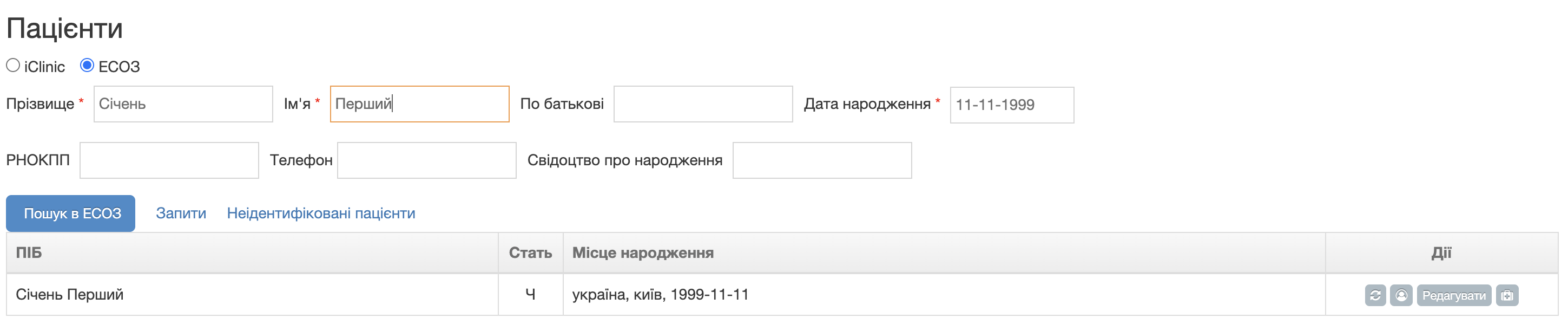
Для пошуку пацієнта в ЕСОЗ ви маєте ввести щонайменше його Прізвище, Ім'я та дату народження і натиснути на кнопку пошуку.
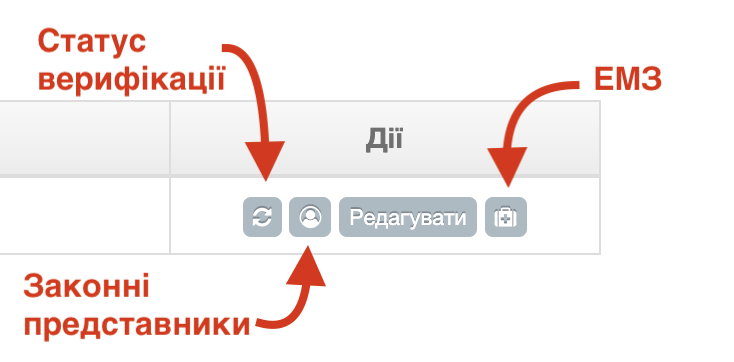
Для знайдених пацієнтів доступний набір дій: перегляд його статусу верифікації, законних представників, електронних медичних записів та редагування пацієнта (мал. 3).
¶ Додавання пацієнта в ЕСОЗ
Зверніть увагу! Ця дія додає пацієнта саме в загальну базу пацієнтів ЕСОЗ, не в ваш обліковий запис iClinic, цей пацієнт буде з відповідними обмеженями доступний всім користувачам ЕСОЗ.
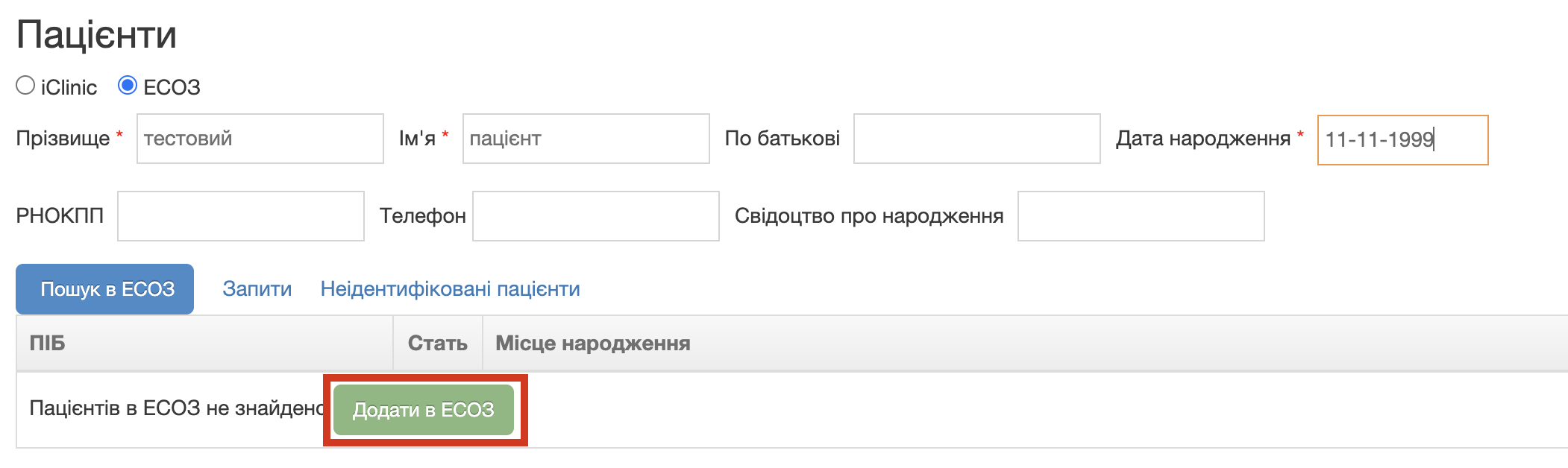
Щоб додати пацієнта в ЕСОЗ, спочатку треба зробити пошук пацієнта, щоб впевнитись, що пацієнт ще не зареєстрований в ЕСОЗ (мал. 4). За відсутності пацієнта в ЕСОЗ, ви можете його там зареєструвати, натиснув на відповідну кнопку.
Відкриється нова сторінка, на якій ви маєте заповнити потрібну інформацію для створення пацієнта: анкетну інформацію, контакти, адресу, контактну особу для надзвичайних ситуацій та обрати потрібний метод автентифікації за яким будуть відбуватись подальші дії з пацієнтом.
Якщо пацієнт є недієздатним, тоді треба окремо внести інформацію про законного представника пацієнта, який вже має бути зареєстрований в ЕСОЗ.
Після внесення всієї інформації натисніть на кнопку «Зберегти».
¶ Методи автентифікації
Існує три методи автентифікації:
- Через СМС
- Через документи
- Через іншу особу
Якщо пацієнт є недієздатним, доступним буде лише метод автентифікації через іншу особу (законного представника пацієнта).
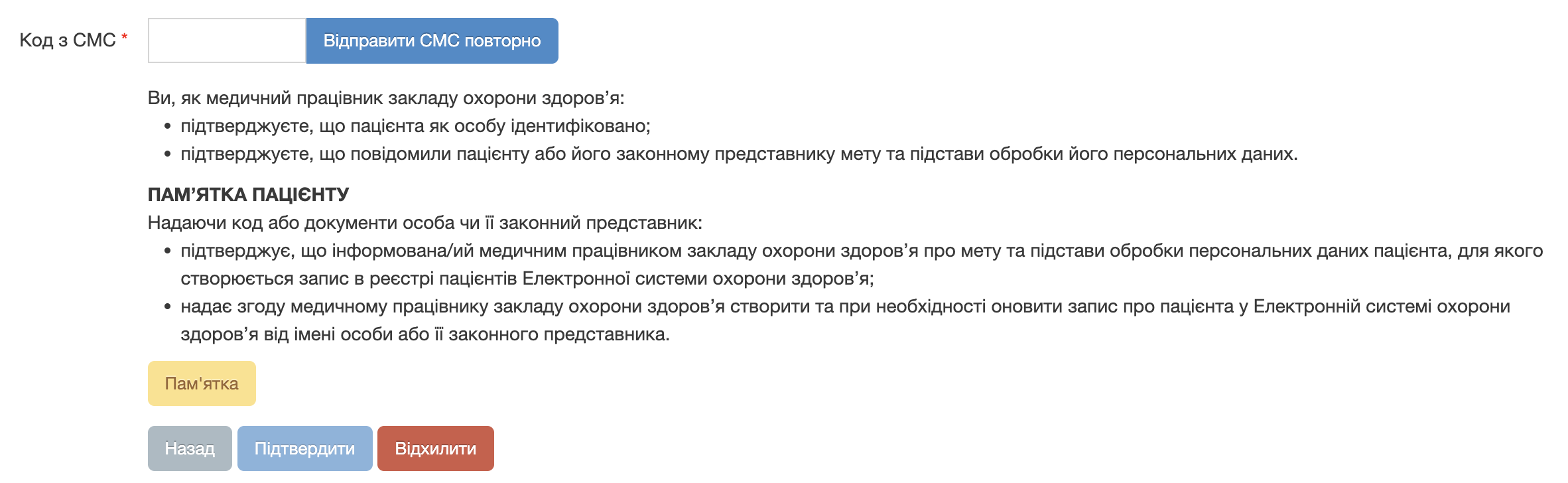
Метод СМС вимагає введення одноразового коду, який приходить на телефон пацієнта (мал. 5).
Документи — ви маєте завантажити перелік відсканованих документів пацієнта (мал. 6).
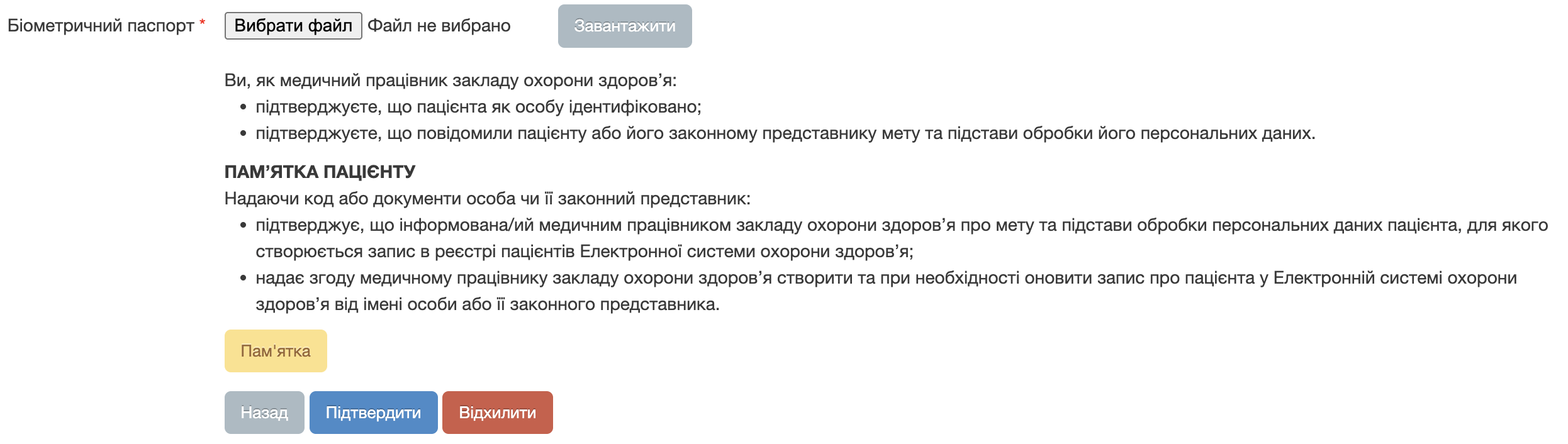
Обов'язково надайте роздруковану пам'ятку пацієнту — жовта кнопка Пам'ятка!
Після введення СМС коду або завантаження документів треба натиснути на кнопку Підтвердження.
¶ Підпис КЕПом або ЕЦП
Останній крок — надати пацієнту інформаційну пам'ятку та підписати заявку на створення пацієнта в ЕСОЗ КЕПом або ЕЦП лікаря або спеціаліста (мал. 7).

Після успішного підписання заявки на створення пацієнта в ЕСОЗ, ви зможете знайти карту цього пацієнта, перевірити його статус верифікації та вносити ЕМЗ.